Tutorial Desain Grafis Canva: Dari Nol Hingga Jadi dalam 1 Jam

Tutorial Desain Grafis Canva: Dari Nol Hingga Jadi dalam 1 Jam
Banyak orang mengira desain grafis itu butuh keahlian khusus, software mahal, atau waktu berhari-hari. Faktanya, dengan Canva, siapa pun bisa membuat desain profesional dalam waktu kurang dari satu jam — bahkan tanpa latar belakang desain sama sekali. Platform ini sudah digunakan lebih dari 170 juta pengguna di seluruh dunia hingga 2026, dan Indonesia termasuk salah satu negara dengan pengguna terbanyak.
Tidak sedikit yang akhirnya jatuh cinta dengan Canva setelah pertama kali mencobanya. Prosesnya intuitif, template-nya melimpah, dan hasilnya bisa langsung diunduh tanpa ribet. Kalau Anda baru pertama kali mendengar Canva atau sudah pernah mencoba tapi bingung harus mulai dari mana, panduan ini dirancang tepat untuk Anda.
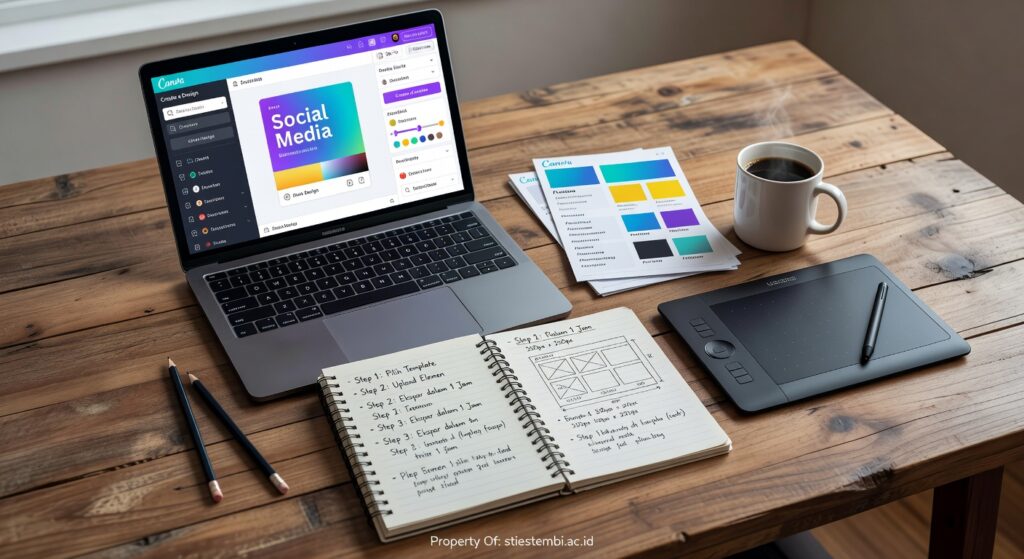
Dalam waktu satu jam, kita akan melalui proses lengkap: dari membuka akun, memilih template, mengedit elemen, hingga menghasilkan desain yang siap dipakai. Siapkan perangkat Anda, karena proses belajar desain grafis Canva dari nol ini lebih cepat dari yang Anda bayangkan.
Mulai Desain Grafis di Canva: Persiapan Awal yang Wajib Dilakukan
Buat Akun dan Kenali Dashboard Canva
Langkah pertama tentu membuat akun. Buka canva.com, daftar menggunakan email Google atau akun Facebook — prosesnya hanya butuh dua menit. Setelah masuk, Anda akan disambut dashboard yang bersih dengan kolom pencarian besar di bagian atas.
Coba ketik jenis desain yang diinginkan, misalnya “poster”, “story Instagram”, atau “presentasi”. Canva akan langsung menampilkan template dengan ukuran yang sudah disesuaikan. Ini salah satu keunggulan Canva: tidak perlu repot mengatur ukuran kanvas secara manual.
Pilih Template yang Tepat, Jangan Mulai dari Kosong
Salah satu kesalahan pemula adalah memulai dari kanvas kosong. Padahal, memilih template Canva yang sudah ada jauh lebih efisien dan hasilnya lebih rapi. Pilih template yang mendekati kebutuhan Anda, lalu modifikasi teksnya.
Nah, untuk memilih template yang bagus, perhatikan tiga hal: kesesuaian warna dengan brand Anda, keterbacaan teks, dan keseimbangan elemen visual. Canva 2026 sudah menyediakan filter template berdasarkan gaya — minimalis, bold, elegan, dan banyak lagi.
Teknik Edit Canva yang Membuat Desain Terlihat Profesional
Mengganti Teks, Warna, dan Font dengan Benar
Klik elemen teks di template, lalu ketik ulang sesuai kebutuhan. Untuk mengubah font, pilih teks lalu klik menu font di toolbar atas. Canva menyediakan ratusan pilihan font, tapi tips terbaiknya: gunakan maksimal dua jenis font dalam satu desain agar tidak terlihat ramai.
Soal warna, gunakan fitur “Brand Kit” kalau Anda sudah punya palet warna khusus. Kalau belum, manfaatkan saran warna otomatis dari Canva yang biasanya sudah harmonis. Konsistensi warna adalah kunci desain yang terlihat profesional.
Menambah Elemen Visual: Foto, Ikon, dan Ilustrasi
Canva punya perpustakaan elemen yang sangat besar. Klik menu “Elemen” di sidebar kiri, lalu cari ikon atau ilustrasi yang relevan. Untuk foto, Canva menyediakan jutaan gambar gratis melalui integrasi dengan Pexels dan Pixabay.
Menariknya, ada fitur “Background Remover” untuk pengguna Canva Pro yang memungkinkan menghapus latar belakang foto hanya dengan satu klik. Fitur ini menghemat waktu luar biasa, terutama untuk membuat konten produk. Kalau belum berlangganan Pro, masih bisa memanfaatkan gambar transparan dari perpustakaan elemen gratis.
Tips Finalisasi: Unduh dan Bagikan Desain Canva
Setelah selesai mengedit, klik tombol “Bagikan” di pojok kanan atas, lalu pilih “Unduh”. Pilih format sesuai kebutuhan: PNG untuk kualitas terbaik, JPG untuk ukuran file lebih kecil, atau PDF untuk dokumen cetak. Canva juga memungkinkan berbagi desain langsung ke media sosial tanpa harus unduh terlebih dahulu.
Simpan desain Anda di folder Canva agar mudah ditemukan kembali. Ke depannya, desain yang sudah jadi bisa dijadikan template pribadi — tinggal duplikat dan modifikasi untuk kebutuhan berikutnya. Efisien banget, terutama untuk yang rutin membuat konten.
Kesimpulan
Tutorial desain grafis Canva ini membuktikan bahwa membuat desain berkualitas tidak harus rumit atau memakan waktu lama. Dengan mengikuti alur dari memilih template, mengedit elemen, hingga mengunduh hasil akhir, siapa pun bisa menghasilkan karya visual yang layak pakai dalam satu jam pertama.
Jadi, tidak ada alasan lagi untuk menunda belajar desain grafis Canva dari nol. Mulai sekarang, eksplorasi fitur-fiturnya satu per satu — semakin sering berlatih, semakin cepat proses desain Anda dan semakin tajam selera visualnya.
FAQ
Apakah Canva bisa digunakan gratis untuk desain grafis?
Ya, Canva tersedia secara gratis dengan fitur yang sudah sangat lengkap untuk kebutuhan dasar. Versi gratis mencakup ribuan template, elemen, dan foto. Fitur premium seperti Background Remover dan Brand Kit tersedia di Canva Pro dengan biaya berlangganan bulanan.
Apa perbedaan Canva gratis dan Canva Pro untuk pemula?
Canva gratis sudah cukup untuk membuat desain media sosial, poster, dan presentasi. Canva Pro menambahkan fitur seperti penghapus latar belakang otomatis, lebih banyak template premium, dan penyimpanan cloud lebih besar. Untuk pemula yang baru belajar, versi gratis sudah lebih dari cukup.
Berapa lama waktu yang dibutuhkan untuk bisa mahir desain di Canva?
Dengan latihan rutin setiap hari, kebanyakan orang bisa merasa nyaman menggunakan Canva dalam satu hingga dua minggu. Canva dirancang untuk mudah dipelajari, sehingga kurva belajarnya jauh lebih pendek dibanding software desain seperti Photoshop atau Illustrator.